Как проверить онлайн-запись перед запуском
Чек-лист запуска онлайн-записи. Проверка страницы на телефоне, создание одной записи своим контактом и возврат времени после отмены.

Содержание· 4 разделов↓
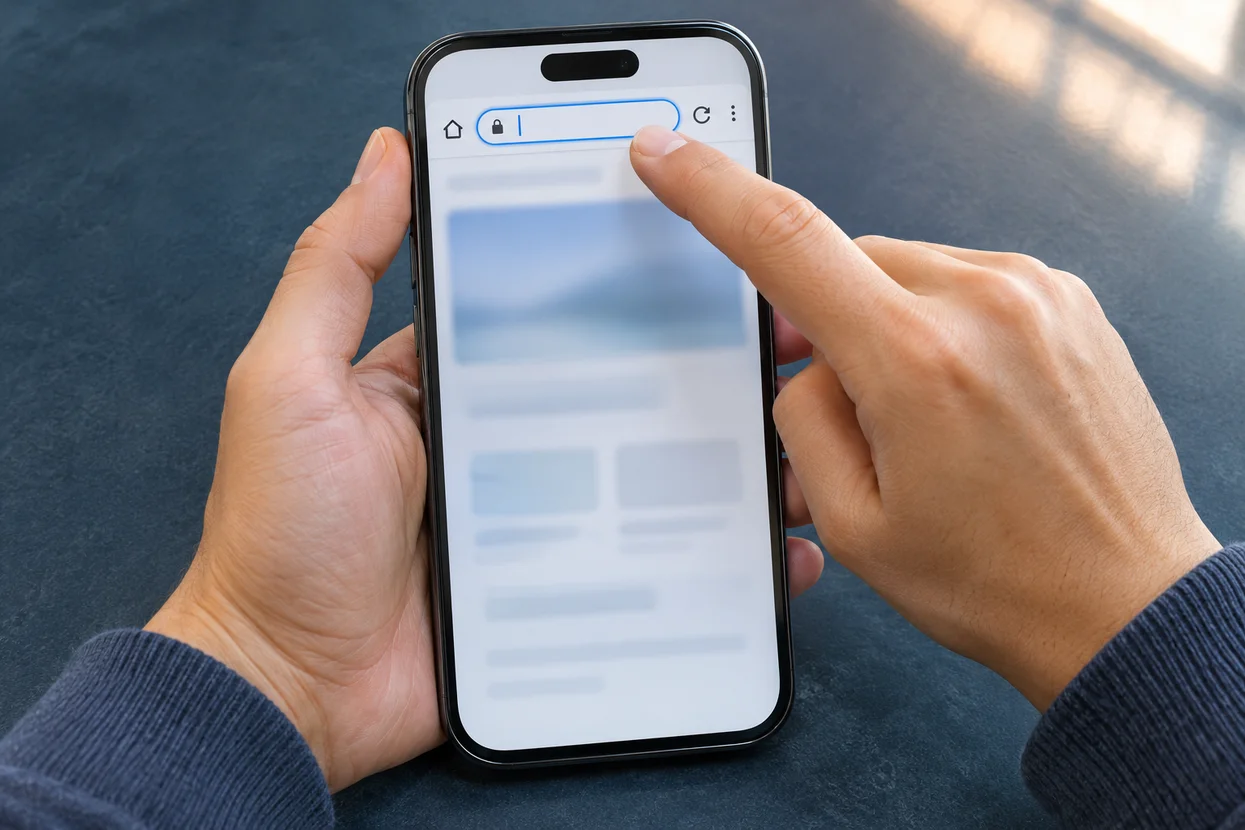
Перед тем как разослать ссылку клиентам, откройте её с телефона и пройдите путь от выбора услуги до контактов. Затем решите, нужна ли одна проверочная запись. Она поможет увидеть, появляется ли визит в кабинете и закрывается ли выбранное время для следующих клиентов.
Проверьте публичную страницу
Откройте опубликованную ссылку в отдельном окне браузера. В учебном примере график начинается в 10:00, а консультация длится 45 минут. Для теста выберите подходящий день с доступным началом в 11:30. Посмотрите, совпадают ли стоимость, длительность и место встречи с вашим предложением. Проверьте, что на шаге с контактами видны именно выбранная услуга и нужное время. Как сделать рабочую ссылку на запись
В GoToBook до отправки контактной формы время остаётся доступным другим посетителям. До этого шага можно проверять ссылку сколько угодно, не меняя календарь.
Создайте одну проверочную запись
Если нужно проверить полный сценарий на своей странице, возьмите свободное время и укажите свои имя и телефон. Нажмите «Записаться». На экране подтверждения проверьте время и услугу. Затем откройте в кабинете «Записи» и найдите созданный визит.
| Проверка | Ожидаемый результат |
|---|---|
| Отправка формы с временем 11:30 | Появляется подтверждение и одна карточка в кабинете |
| Страница клиента в новой вкладке | Начало в 11:30 недоступно для нового визита на то же время |
| Отмена проверочной записи | Время снова доступно, когда график свободен |
После проверки выберите «Отменить запись» в карточке визита. Ещё раз откройте свежую вкладку и проверьте то же время. Учтите длительность и минимальный срок до начала визита, если тест проводится близко к самому часу. Что проверить, если время не появилось
Разберите, на каком шаге возникла ошибка
Если после открытия ссылки видна другая страница, проверьте адрес и настройки публикации. Если нет подходящих часов, посмотрите график и длительность. Если форма подтверждает визит, а кабинет не показывает его, обновите список и сверьте выбранную дату. Проверяйте результат по одному шагу.
Если хотите отдельно проверить входящее уведомление, сопоставьте его с карточкой тестовой записи. На этом шаге важно закончить подключение нужного канала заранее. Настройка уведомлений мастеру
Частые вопросы
Можно ли проверить страницу без создания записи?
Да. Откройте опубликованную ссылку и дойдите до контактной формы. Этого хватит для проверки услуг и видимых часов.
Как проверить весь процесс записи от начала до конца?
Создайте одну проверочную запись на своей странице, используя свой контакт. Сверьте её в кабинете, проверьте доступность времени с другой вкладки и отмените тест.
Принимайте записи 24/7 — без сайта, без звонков
Страница, расписание и записи — бесплатно. SMS — по желанию, отдельными пакетами.
Создать аккаунт →